Smartphone-Backup: So schützen Sie Fotos, Chats und Co
Veröffentlicht: Freitag, 26.12.2025 00:05
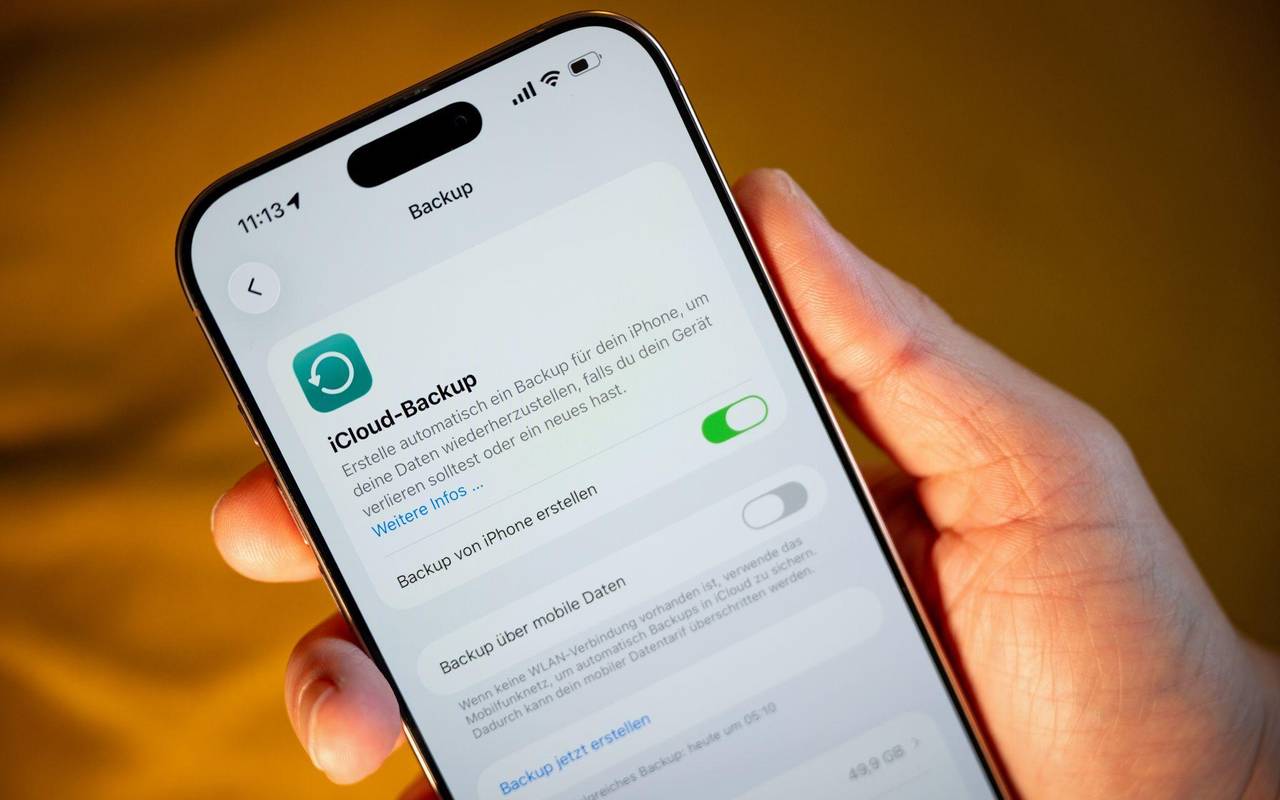
Sicher ist Sichern
Hannover (dpa/tmn) - Ob iOS oder Android – ein Smartphone-Backup ist mindestens ebenso wichtig wie die Daten auf dem Desktop-PC oder Laptop zu sichern. Das gilt insbesondere, wenn es um Fotos, Videos, Kontakte und Messenger-Chats mit allen darin enthaltenen Medien geht.
Wer seine Daten nicht regelmäßig sichert, riskiert bei Verlust oder Defekt des Geräts entsprechende Lücken und muss mehr Zeit für die Wiederherstellung einplanen. Die beiden großen mobilen Betriebssysteme bieten unterschiedliche Backup-Möglichkeiten, die jeweils Stärken und Schwächen aufweisen.
iCloud-Backup einfach und umfassend
Apple biete mit dem iCloud-Backup eine der umfassendsten und zugleich einfachsten Lösungen an, sagt Steffen Herget. «Da ist wenig händisch nachzuarbeiten», sagt Herget, der beim IT-Fachmagazin «c't» arbeitet. Ist das automatische Backup einmal eingerichtet, läuft es im Hintergrund mit und erlaubt bei Bedarf eine Wiederherstellung des gesamten Geräts.
Der Haken: Wer seine Fotos in der Cloud sichert, wird die fünf Gigabyte (GB) Speicher, die kostenlos angeboten werden, schnell aufgebraucht haben. In diesem Fall bietet es sich an, Speicherplatz dazuzukaufen. «Erste Pakete sind einigermaßen günstig zu bekommen», sagt Herget.
«In der Fotos-App lässt sich einstellen, dass die Bilder bei vollem Speicher komprimiert werden und nur die hochaufgelösten Fotos in die Cloud wandern», erklärt Rainer Schuldt von der «Computer Bild».
Doppelt hält immer besser...
Auch andere Cloudanbieter wie Dropbox, Google (Drive) oder Microsoft (One Drive) können automatisch Fotos als Kopie sichern und falls gewünscht sogar das Original löschen. Das gilt für iOS wie für Android-Geräte.
«Läuft das parallel zum Backup, sind die Daten zwar redundant, aber das gibt eine gewisse Sicherheit, falls mit einem Backup mal etwas schiefläuft», sagt Herget.
... auch bei Messengern
Auch Daten installierter Apps sollte das automatische iCloud-Backup mitsichern. Bei wichtigen Daten ist es aber sinnvoll, genau hinzuschauen oder - wie gesagt - sich doppelt abzusichern.
Beispiel Whatsapp: Entweder lässt man die Sicherung nur über das iCloud-Backup laufen. Oder man aktiviert zusätzlich unter «Einstellungen/Chats/Chat-Backup» automatische Backups, die dann auch separat in der iCloud landen.
Aber nicht alle Messenger bieten Auto-Backups. Beispiel Telegram: «Es muss händisch gesichert werden, das läuft nicht automatisch», sagt Rainer Schuldt. Die Option findet sich in den Einstellungen unter «Erweitert/Daten exportieren». Auf der anderen Seite muss man wissen, dass Telegram ohnehin die gesamte Kommunikation standardmäßig auf seinen Severn, also in der Cloud, speichert.
Texte & Co als Spezialfälle
Schuldt weist zudem darauf hin, dass beispielsweise Texte, die in der Notizen-App oder im iPhone-Speicher liegen, nicht vom iCloud-Backup erfasst werden. Allen, die hier auf Nummer sicher gehen wollen oder müssen, empfiehlt Schuldt Drittanbieter-Tools - etwa «iMazing» des Schweizer Herstellers DigiDNA, das im Jahr 30 Euro für ein Mobilgerät kostet.
Mit «iMazing» könne man tief in das iPhone-System eingreifen und einzelne Bestandteile manuell speichern, erklärt Rainer Schuldt. So ließen sich etwa Sprachnachrichten, Memos oder Musik ebenso exportieren wie Kontakte sichern. «Das ist das Schweizer Taschenmesser unter den Programmen», meint Schuldt.
Bei Cloud-Anbietern genau hinschauen
«Cloud-Dienste setzen ein gewisses Vertrauen in den Anbieter voraus», stellt Herget klar. In der Regel sei alles gut abgesichert, «aber man gibt die Daten aus der Hand.» Wer Angst um seine Daten hat, weil sie etwa auf US-amerikanischen Servern gespeichert werden, kann auf deutsche Anbieter wie Stratos Hidrive oder die Telekom Magenta Cloud zurückgreifen. Andere Unternehmen werben laut Schuldt damit, dass ihre Server in der Schweiz stehen.
Netzwerkspeicher (NAS), die man daheim aufstellt, erlauben automatisierte Backups, unabhängig von Drittanbietern - und natürlich auch für Android. «Das ist eine Festplatte, auf die man weltweit zugreifen kann, etwa um Fotos oder Musik zu speichern», erklärt Schuldt.
Backup auf dem Rechner
Daten auf dem Rechner daheim zu speichern, ist bei beiden mobilen Betriebssystemen möglich. iPhones lassen sich via USB mit dem Finder (macOS) verbinden, Android-Geräte zeigen nach dem Anschluss eine offene Ordnerstruktur an, über die sich Dateien manuell sichern lassen.
Will man Daten eines Android-Smartphones auf einem Mac speichern, wird diese unter Umständen nicht angezeigt. «Dafür gibt es aber Hilfsprogramme, wie File Transfer, mit denen das Smartphone wie ein USB-Laufwerk angezeigt wird», erklärt Schuldt.
Nutzer müssen jedoch selbst daran denken, regelmäßig händisch Backups anzustoßen. Zudem darf man auch nicht vergessen, wiederum die Daten des Laptops oder PCs regelmäßig zu sichern - etwa auf einem externen Datenträger.
Google Drive - oder Hersteller-Lösungen für Android
Grundsätzlich können auch Android-Geräte automatisch ausgewählte Daten bei Google Drive, also in der Google-Cloud sichern («Einstellungen/Google-Dienste/Sicherung»). Allerdings ist hier der Speicherplatz ebenfalls begrenzt und muss gegebenenfalls kostenpflichtig erweitert werden. Und natürlich benötigt man auch ein Google-Konto. Hersteller wie Samsung oder Sony bieten zusätzlich eigene Cloud-Lösungen an.
Bei Messengern sollten Android-Nutzer darauf achten, dass Backups aktiviert und eingerichtet sind. Whatsapp beispielsweise speichert das Backup standardmäßig in der Google-Cloud («Einstellungen/Chats/Chat-Backup/Im Google-Konto sichern»).
Hier lässt sich etwa der Speicher-Rhythmus (täglich, wöchentlich, monatlich oder gar nicht) festlegen oder bestimmen, ob auch Videos gesichert werden sollen. Einzelne Chats lassen sich aus- beziehungsweise abwählen. Die Mediendaten werden lokal und parallel in der Cloud gesichert.
Hauptsache regelmäßig sichern
Beide Experten betonen: Die Häufigkeit der Sicherung sollte vom persönlichen Nutzungsverhalten abhängen. Wer das Smartphone intensiv nutzt, sollte idealerweise täglich automatisch sichern (lassen).
Für gelegentliche Nutzer kann ein zwei- oder dreitägiger Rhythmus ausreichen - eine monatliche Sicherung wäre das absolute Minimum. Und bei besonders sensiblen Daten gilt: Immer sofort sichern.